Damit Proxmox VE ordnungsgemäß läuft und du später eine Grafikkarte (GPU) direkt an eine virtuelle Maschine für deine KI-Modelle durchreichen kannst (GPU-Passthrough), müssen im BIOS bzw. UEFI des Server-PCs einige grundlegende Einstellungen vorgenommen werden.
In das BIOS booten:
Stecke den eben erstellten USB-Stick in einen USB-Port deines Server-PCs (am besten direkt hinten am Mainboard). Schließe Monitor und Tastatur an und schalte den Rechner ein. Drücke direkt nach dem Einschalten wiederholt die entsprechende BIOS-Taste – bei den meisten Mainboard-Herstellern ist das die Taste Entf (Delete) oder F2 (bei einigen Server- oder Laptop-Board-Herstellern auch F10 oder F12).
Hardware-Virtualisierung aktivieren:
Navigiere im BIOS durch die Menüs (meist zu finden unter Advanced, CPU Configuration, Processor oder System Agent).
Bei Intel-CPUs: Suche nach Intel Virtualization Technology (oder VT-x) und stelle den Status auf Enabled.
Bei AMD-CPUs: Suche nach SVM Mode (Secure Virtual Machine) oder AMD-V und aktiviere die Option ebenfalls (Enabled).
IOMMU für GPU-Passthrough aktivieren:
Diese Einstellung ist zwingend erforderlich, damit der Server Hardware-Komponenten wie deine NVIDIA-Grafikkarte isolieren und direkt an die spätere AI-VM übergeben kann.
Bei Intel-CPUs: Suche nach Intel VT-d und schalte es auf Enabled.
Bei AMD-CPUs: Suche nach AMD IOMMU und aktiviere die Funktion (Enabled).
Grafikkarten-Optionen anpassen (Wichtig für moderne GPUs):
Suche im Bereich PCIe Configuration oder Subsystem Settings nach den Einstellungen Above 4G Decoding sowie Re-Size BAR Support (manchmal auch Smart Access Memory genannt). Aktiviere beide Optionen (Enabled). Das stellt sicher, dass der vollständige Grafikspeicher (VRAM) von modernen Karten wie der RTX 30er/40er Serie problemlos vom System adressiert werden kann.
Boot-Reihenfolge anpassen & Speichern:
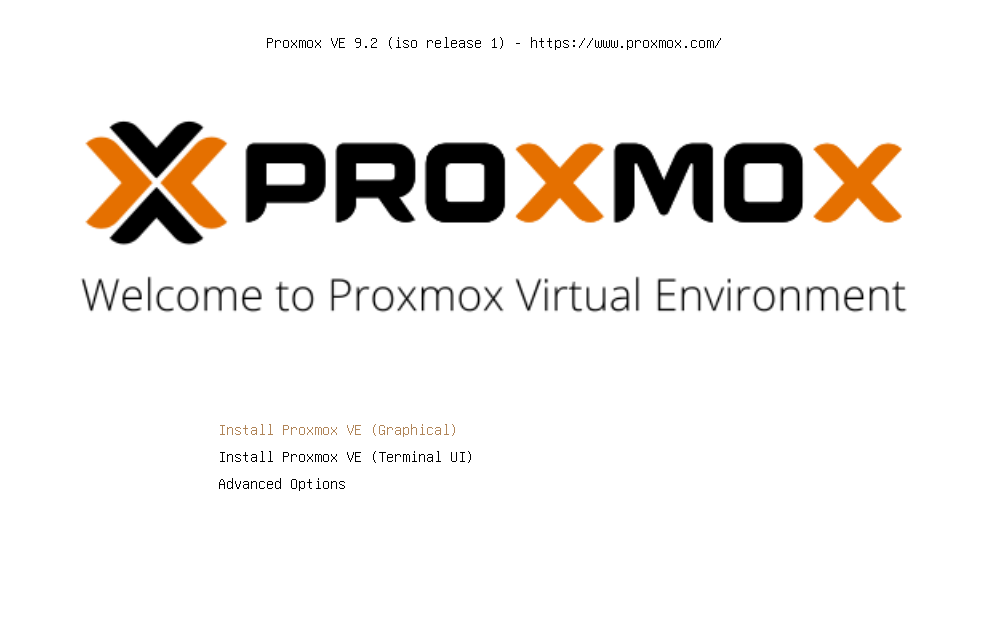
Wechsle in den Reiter Boot. Setze deinen erstellten USB-Stick an die erste Stelle der Startreihenfolge (Boot Option #1). Navigiere anschließend zum Punkt Save & Exit (oder drücke die Taste F10), um die geänderten Einstellungen zu speichern und den Server neu zu starten. Der Rechner startet nun direkt von deinem USB-Stick in den Proxmox-Installer.